
Cách tạo sticker từ ảnh bằng Canva đơn giản, nhanh chóng
Mục lục
Sticker cá nhân hóa đang trở thành xu hướng giúp cuộc trò chuyện trở nên thú vị và “đậm chất riêng” hơn. Nếu bạn chưa biết bắt đầu từ đâu, Canva là công cụ đơn giản giúp bạn tạo sticker từ ảnh chỉ trong vài phút. Hãy cùng khám phá cách tạo sticker từ ảnh bằng Canva nhanh chóng, dễ thực hiện trong bài chia sẻ sau.
1. Vì sao nên tạo sticker từ ảnh bằng Canva?
Hiện nay, Canva là một trong những công cụ thiết kế trực tuyến phổ biến nhất hiện nay, phù hợp cả với người mới bắt đầu lẫn người có kinh nghiệm. Việc tạo sticker từ ảnh bằng Canva không chỉ nhanh chóng mà còn giúp bạn kiểm soát toàn bộ quá trình chỉnh sửa, từ tách nền đến xuất file chuẩn.
- Giao diện trực quan, dễ sử dụng: Canva thiết kế theo mô hình kéo thả, giúp thao tác chỉnh sửa và căn chỉnh hình ảnh cực kỳ đơn giản.
- Tích hợp tính năng tách nền tự động: Chỉ với một cú nhấp chuột (Canva Pro), bạn có thể xóa background nhanh chóng mà không cần phần mềm phức tạp.
- Xuất file PNG nền trong suốt chuẩn sticker: Canva hỗ trợ tải xuống định dạng PNG, đảm bảo sticker hiển thị sắc nét trên Messenger, Zalo, WhatsApp.
- Thư viện font chữ và icon phong phú: Bạn có thể dễ dàng thêm chữ, hiệu ứng, emoji để cá nhân hóa sticker theo phong cách riêng.
- Sử dụng linh hoạt trên nhiều thiết bị: Canva hoạt động mượt trên cả điện thoại và máy tính, giúp bạn tạo sticker mọi lúc, mọi nơi.
2. Hướng dẫn cách tạo sticker từ ảnh bằng Canva chi tiết
Để tạo sticker từ ảnh bằng Canva đúng chuẩn, bạn chỉ cần thực hiện theo các bước dưới đây. Quy trình này khá đơn giản và phù hợp ngay cả với người chưa có kinh nghiệm thiết kế.
- Bước 1: Tạo thiết kế mới trên Canva: Truy cập Canva và chọn “Tạo thiết kế” với kích thước tùy chỉnh khoảng 500x500px để đảm bảo sticker hiển thị sắc nét trên các nền tảng nhắn tin.
- Bước 2: Tải ảnh lên hệ thống: Vào mục “Tải lên” (Uploads) và chọn hình ảnh bạn muốn chuyển thành sticker từ máy tính hoặc điện thoại của mình.
- Bước 3: Tiến hành tách nền ảnh: Nhấp vào hình ảnh, chọn “Chỉnh sửa ảnh” và sử dụng công cụ “Tách nền” để loại bỏ background, sau đó tinh chỉnh lại các chi tiết còn sót.
- Bước 4: Thêm viền trắng cho sticker: Vào mục “Hiệu ứng” → “Bóng” → “Phát sáng”, chỉnh màu trắng và tăng độ dày để tạo đường viền đặc trưng cho sticker.
- Bước 5: Chèn chữ hoặc hiệu ứng trang trí: Sử dụng công cụ văn bản để thêm caption ngắn gọn, kết hợp icon hoặc emoji để sticker sinh động và cá tính hơn.
- Bước 6: Xuất file đúng định dạng: Chọn “Tải xuống”, định dạng PNG và tích vào tùy chọn “Nền trong suốt” để đảm bảo sticker có thể sử dụng linh hoạt trên nhiều nền tảng.
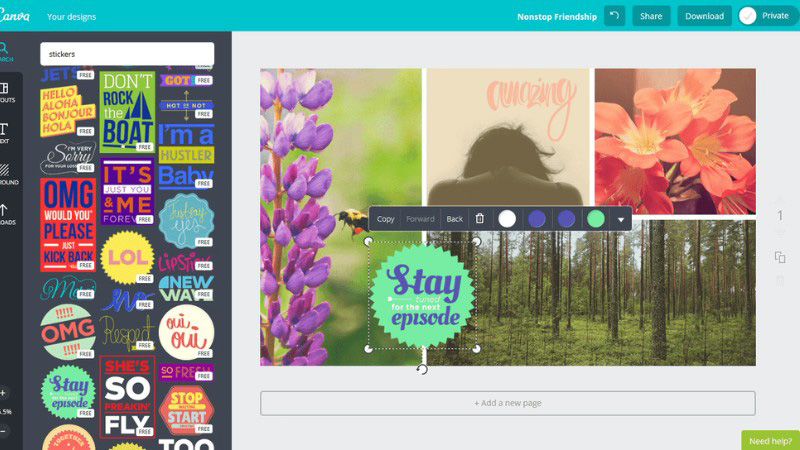
3. Mẹo giúp sticker từ Canva đẹp và chuyên nghiệp hơn
Để sticker không chỉ “cắt nền là xong” mà thực sự nổi bật khi gửi tin nhắn, bạn nên chú ý thêm một số yếu tố về hình ảnh và bố cục. Dưới đây là những mẹo sẽ giúp sticker từ Canva trông sắc nét, đồng bộ và ấn tượng hơn:
- Chọn ảnh gốc có độ phân giải cao: Ảnh càng rõ nét thì sau khi tách nền và xuất file PNG, sticker sẽ không bị mờ hoặc vỡ hình khi phóng to.
- Ưu tiên biểu cảm rõ ràng, chủ thể nổi bật: Những hình ảnh có cảm xúc mạnh như cười lớn, ngạc nhiên, “thả tim” sẽ giúp sticker truyền tải thông điệp tốt hơn.
- Tạo viền trắng đủ dày và cân đối: Viền từ 3–6px giúp sticker nổi bật trên mọi nền chat mà không bị chìm hoặc rối mắt.
- Giữ bố cục đơn giản, tránh quá nhiều chi tiết: Sticker hiệu quả thường tập trung vào một chủ thể chính thay vì thêm quá nhiều chữ và hiệu ứng.
- Sử dụng font chữ dễ đọc, ngắn gọn: Chỉ nên thêm 1–3 từ khóa hài hước hoặc cảm xúc để đảm bảo người nhận nhìn là hiểu ngay.
- Thiết kế theo bộ (sticker pack) đồng bộ: Giữ cùng kích thước, phong cách viền và màu sắc sẽ giúp bộ sticker trông chuyên nghiệp hơn thay vì rời rạc.
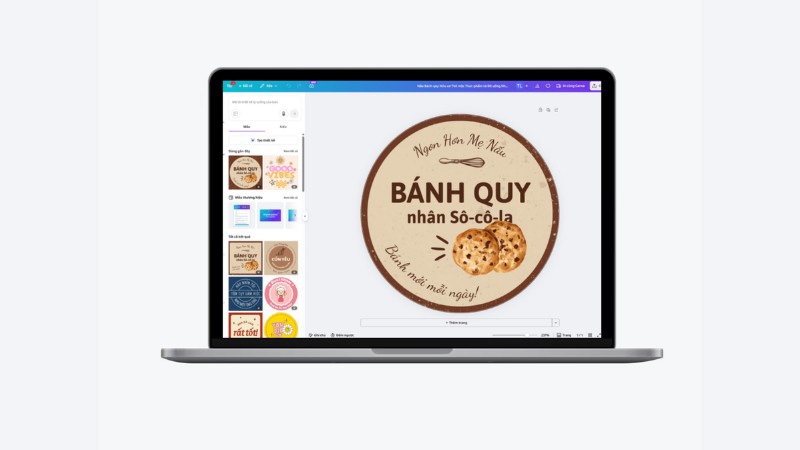
Như vậy, chỉ với vài thao tác đơn giản, bạn đã có thể tạo sticker từ ảnh bằng Canva một cách nhanh chóng và chuyên nghiệp. Hãy thử áp dụng ngay hôm nay để sở hữu bộ sticker cá nhân hóa độc đáo, giúp cuộc trò chuyện của bạn trở nên sinh động và ấn tượng hơn.

GỬI Ý KIẾN BÌNH LUẬN
Bài xem nhiều
-
Các tiệm sửa xe máy uy tín tại Sài Gòn được nhiều người biết đến nhất
-
Xe Sirius sơn màu gì đẹp để nâng tầm phong cách nam giới
-
Nhật ngữ SHIN - Trung tâm đào tạo tiếng Nhật hàng đầu tại thành phố Hồ Chí Minh
-
Gia công cơ khí gồm những gì trong sản xuất công nghiệp hiện nay
-
khay nhựa công nghiệp đựng đồ nhà bếp tái chế từ chai nhựa